Pernahkah Bapak dan Ibu Guru merasa kewalahan memeriksa tumpukan kertas tugas siswa yang memenuhi meja kerja? Atau mungkin sering mengalami drama "tugas hilang", "tulisan siswa sulit dibaca", hingga "lupa membawa buku tugas"? Jika iya, saatnya kita beralih ke cara yang lebih cerdas, efisien, dan ramah lingkungan.
Di era pendidikan 4.0, Google Forms hadir sebagai salah satu alat paling kuat dalam ekosistem Google Workspace for Education. Bukan sekadar alat survei biasa, Google Forms adalah "asisten administratif digital" yang mampu mengotomatiskan tugas-tugas rutin Anda, mulai dari absensi hingga penilaian ujian yang kompleks.
Mengapa Guru Harus Pindah dari Kertas ke Google Forms?
Beralih ke digital memang memerlukan kurva pembelajaran, namun implikasinya terhadap efektivitas kerja guru sangat besar:
Koreksi Otomatis & Instan: Anda bisa mengatur kunci jawaban dan poin. Begitu siswa mengeklik "Kirim", sistem langsung menghitung nilai mereka. Ini menghemat berjam-jam waktu koreksi manual.
Analisis Performa Siswa: Google Forms menyediakan grafik otomatis. Anda bisa melihat soal mana yang paling banyak dijawab salah oleh siswa, sehingga Anda tahu materi mana yang perlu diulang di kelas.
Aksesibilitas Tinggi: Siswa dapat mengerjakan tugas melalui smartphone, tablet, atau laptop dari mana saja, selama terkoneksi internet.
Keamanan Data & Ramah Lingkungan: Data tersimpan secara awan (cloud) di Google Drive Anda. Tidak ada lagi risiko dokumen basah, terbakar, atau terselip, sekaligus mengurangi jejak karbon sekolah.
Panduan Langkah demi Langkah: Membuat Tugas Digital Pertama Anda
Mari kita bedah prosesnya secara mendalam agar Bapak dan Ibu Guru bisa langsung mempraktikkannya.
1. Persiapan dan Akses Utama
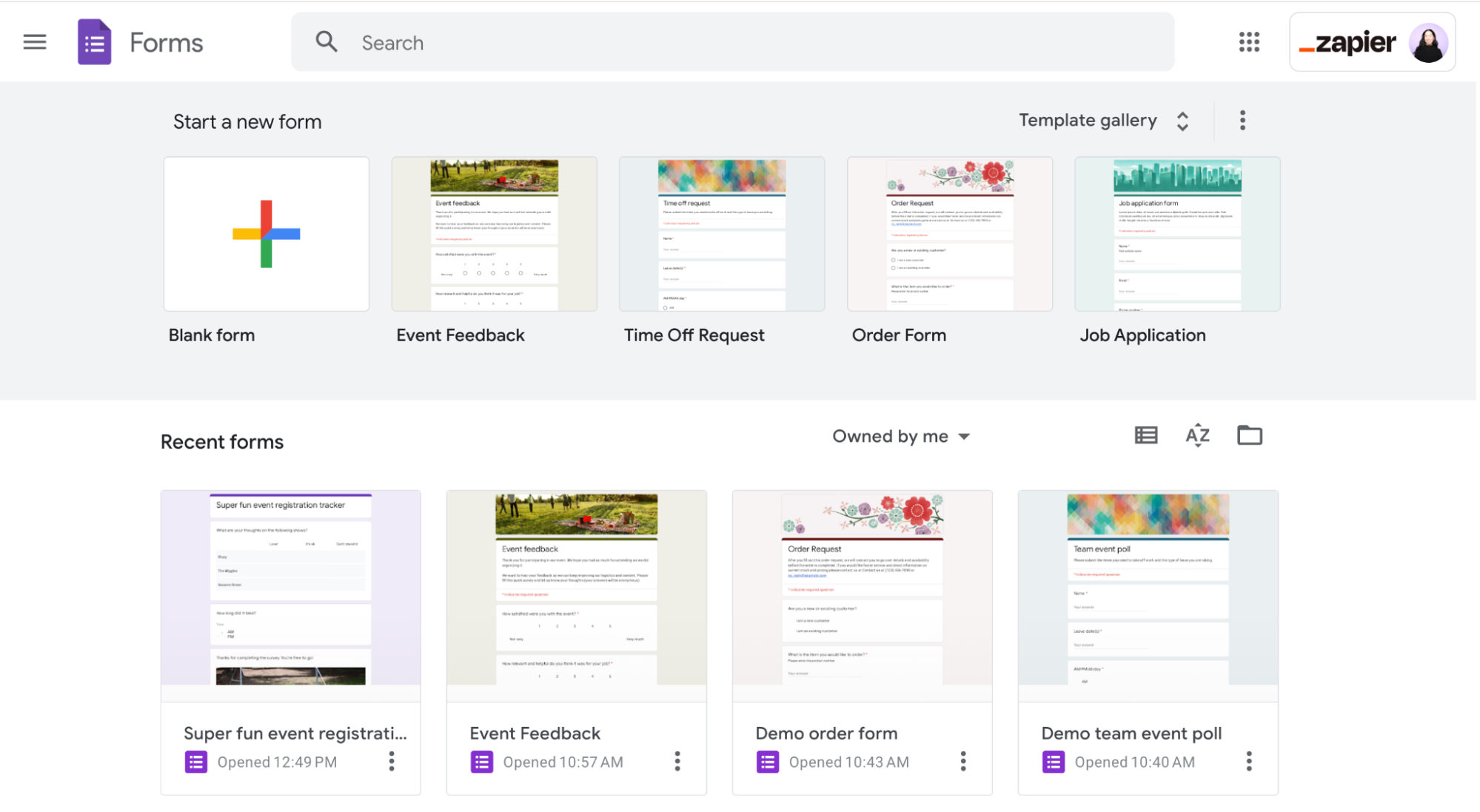
Buka peramban (browser) Chrome Anda dan ketik forms.google.com.
Tips Pro: Sangat disarankan menggunakan akun @belajar.id. Akun ini memiliki fitur khusus seperti "Mode Terkunci" (Locked Mode) di Chromebook yang mencegah siswa membuka tab lain saat ujian.
2. Memulai dari Nol atau Template
Klik ikon "+" (Kosong) untuk membuat formulir baru.
Identitas Formulir: Berikan judul yang spesifik. Alih-alih hanya "Tugas", gunakan format:
[Mata Pelajaran] - [Topik] - [Tanggal]. Contoh: Biologi - Ekosistem Laut - 15 Oktober 2023. Jangan lupa berikan instruksi singkat di kolom deskripsi di bawah judul.
3. Mengatur Bagian Identitas Siswa (Wajib!)
Jangan langsung masuk ke soal. Bagian pertama harus selalu berisi data diri.
Nama Lengkap: Gunakan tipe "Jawaban Singkat". Aktifkan tombol Wajib Diisi.
Nomor Absen: Anda bisa menggunakan tipe "Drop-down" agar siswa tinggal memilih nomornya, meminimalisir kesalahan ketik.
Kelas: Jika Anda mengajar banyak kelas, gunakan "Kotak Centang" atau "Drop-down".
4. Menyusun Pertanyaan dengan Berbagai Variasi
Klik ikon "+" di menu samping untuk menambah pertanyaan. Jangan hanya terpaku pada teks; gunakan media untuk membuat soal lebih menarik:
Pilihan Ganda: Klasik untuk kuis.
Upload File: Gunakan ini jika Anda ingin siswa memotret hasil coretan matematika di kertas atau mengirim video presentasi. File akan otomatis masuk ke folder Google Drive Anda.
Menambahkan Gambar/Video: Klik ikon gambar di sebelah pertanyaan. Anda bisa memasukkan grafik, peta, atau potongan teks untuk dianalisis siswa.
5. Fitur Kuis: Rahasia Penilaian Otomatis
Ini adalah bagian terpenting untuk mengurangi beban kerja guru:
Klik tab Setelan (Settings) di bagian atas tengah.
Aktifkan "Jadikan ini sebagai kuis".
Pilih kapan nilai dirilis: "Segera setelah setiap pengiriman" (untuk kuis latihan) atau "Nanti, setelah peninjauan manual" (untuk soal esai).
Kembali ke tab Pertanyaan, klik Kunci Jawaban. Pilih jawaban benar dan tentukan bobot poinnya. Anda bahkan bisa menambahkan "Masukan Jawaban" (Feedback) yang akan muncul jika siswa menjawab salah, berisi penjelasan atau link materi untuk mereka pelajari kembali.
Strategi Membagikan dan Mengontrol Tugas
Setelah formulir sempurna, jangan asal kirim. Perhatikan langkah-langkah distribusi berikut:
Pendekatan Link: Klik Kirim > Ikon Tautan. Selalu centang "Perpendek URL". Link yang pendek lebih mudah dibagikan di papan tulis atau grup WhatsApp.
Batasi Tanggapan: Di bagian Setelan, Anda bisa mengaktifkan "Batasi ke 1 tanggapan" agar siswa tidak bisa mengerjakan berkali-kali (memerlukan login Google).
Gunakan Penjadwalan: Jika Anda menggunakan Google Classroom, Anda bisa menjadwalkan kapan Google Forms ini muncul di layar siswa dan kapan aksesnya ditutup secara otomatis.
Pasca-Tugas: Mengolah Data Jawaban
Begitu siswa mulai mengerjakan, tab Jawaban (Responses) akan mulai terisi.
Ringkasan: Lihat rata-rata nilai kelas dan distribusi jawaban.
Individual: Lihat hasil kerja per siswa secara mendetail.
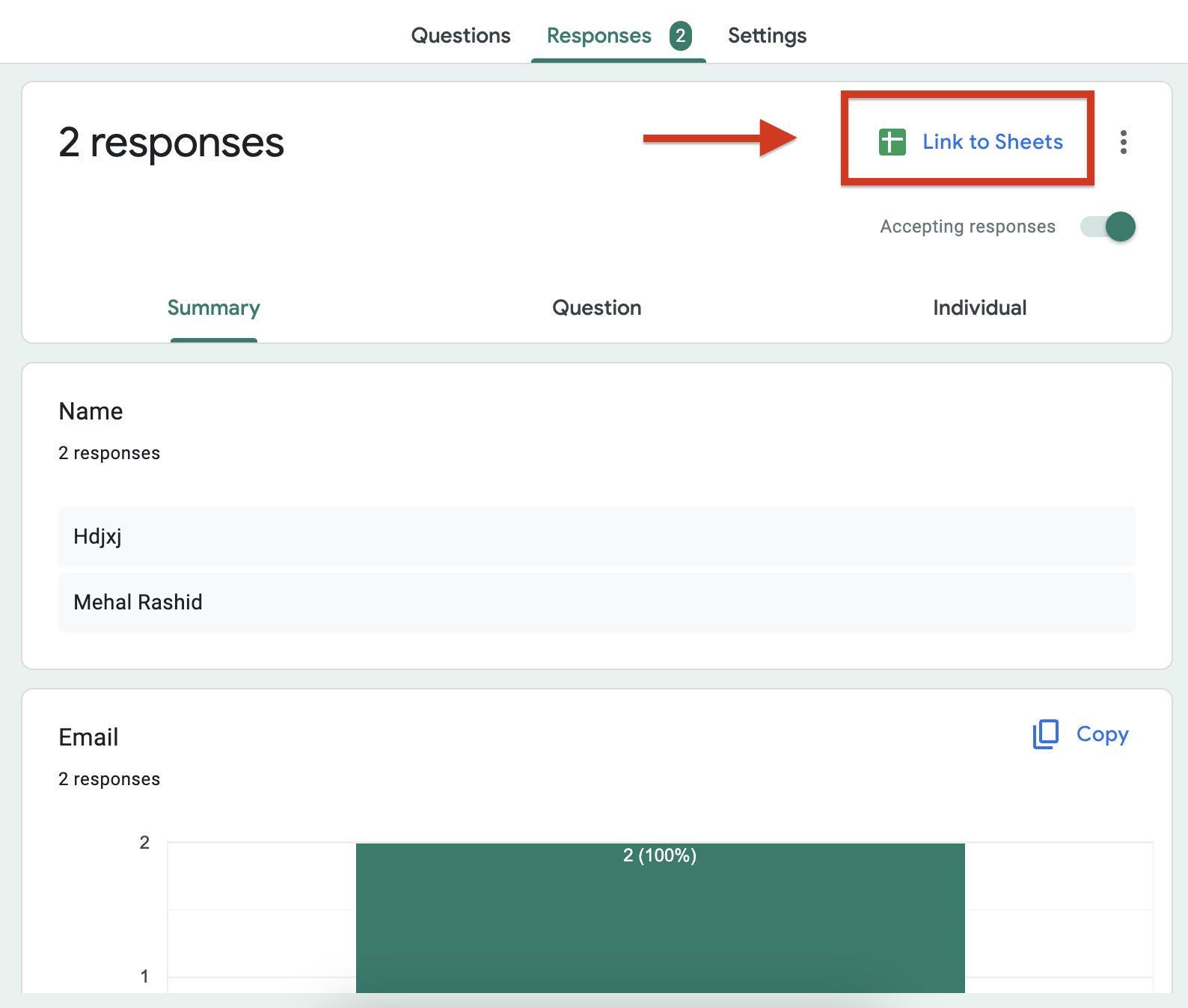
Ekspor ke Excel/Sheets: Klik ikon hijau "Buat Spreadsheet". Google akan membuatkan tabel berisi Nama, Waktu Mengerjakan, dan Skor. Anda tinggal menyalin kolom nilai ini ke buku nilai utama Anda. Selesai!
Kesimpulan & Langkah Selanjutnya
Mengganti kebiasaan bertahun-tahun menggunakan kertas memang menantang, namun Google Forms adalah investasi waktu yang akan membayar dirinya sendiri dengan kenyamanan dan keteraturan di masa depan. Anda tidak lagi menjadi guru yang sibuk dengan urusan administratif, melainkan guru yang memiliki waktu lebih untuk membimbing karakter dan kreativitas siswa.
Tantangan Hari Ini: Coba buat satu formulir sederhana untuk "Refleksi Akhir Pelajaran" (Exit Ticket) yang berisi satu pertanyaan: "Apa satu hal baru yang kamu pelajari hari ini?". Bagikan ke siswa di akhir jam pelajaran.
Selamat mencoba, Bapak dan Ibu Guru hebat! Jika ada langkah yang membingungkan, silakan sapa saya di kolom komentar. Mari kita maju bersama untuk pendidikan Indonesia yang lebih baik!
#GoogleWorkspaceForEducation #GoogleFormsGuru #TutorialGuru #EdukasiDigital #GuruInovatif #BelajarID
Komentar